


Por Helito Bijora, do TecTudo – O WowApp é um aplicativo multiplataforma de bate-papo gratuito que concorre diretamente com o WhatsApp. A grande diferença dos apps é que oWowApp promete dividir até 70% dos lucros com o usuário – proposta parecida com a da rede social Tsu. Ou seja, quanto mais você e seus amigos trocarem mensagens, mais dinheiro todos podem ganhar.
O aplicativo possui clientes oficiais para iPhone (iOS), dispositivos com Android, PCs com Windows e computadores Mac OS e o visual do programa é bastante parecido com o antigo MSN Messenger. Se você já conseguiu o seu convite ou se cadastrou no serviço de bate-papo, confira as dicas e veja como configurar e usar os principais recursos dos aplicativos do WowApp no computador, aproveitando seu teclado físico para digitar.
Criando conta
Passo 1. Acesse o site do aplicativo (wowapp.com) e clique em “Juntar-se” ao WowApp;

Passo 2. Em seguida, escolha uma pessoa na lista e clique em “Juntar-se a Fulano no WowApp”;

Passo 3. Clique novamente no botão “Juntar-se a Fulano no WowApp”;

Passo 4. Preencha os seus dados pessoais – e-mail, nome de usuário e crie uma senha. Por fim, clique em “Criar Conta”.

Para baixar o aplicativo
Acesse a página de download do WowApp no TechTudo, selecione o sistema operacional do seu computador ou celular e clique em “Baixar”.

Usando app no Windows
Passo 1. Após baixar o instalador do WowApp, acesse a pasta de downloads do seu computador e execute o arquivo. Na configuração inicial do assistente de instalação, escolha um idioma e clique em “Próximo”;
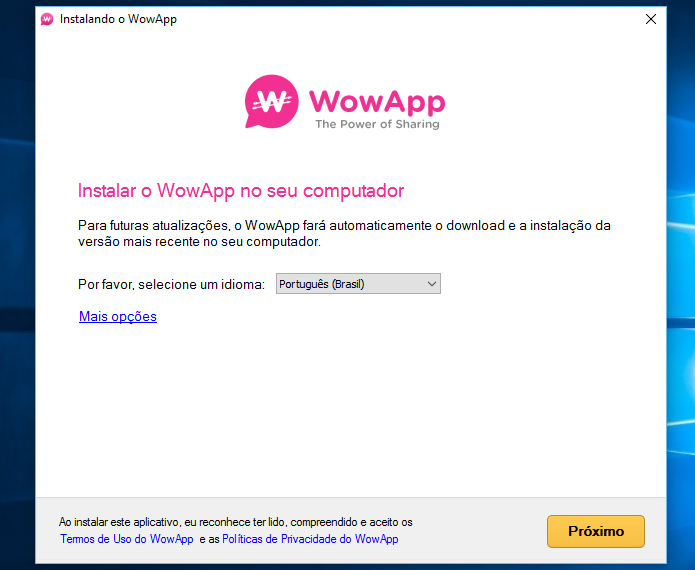
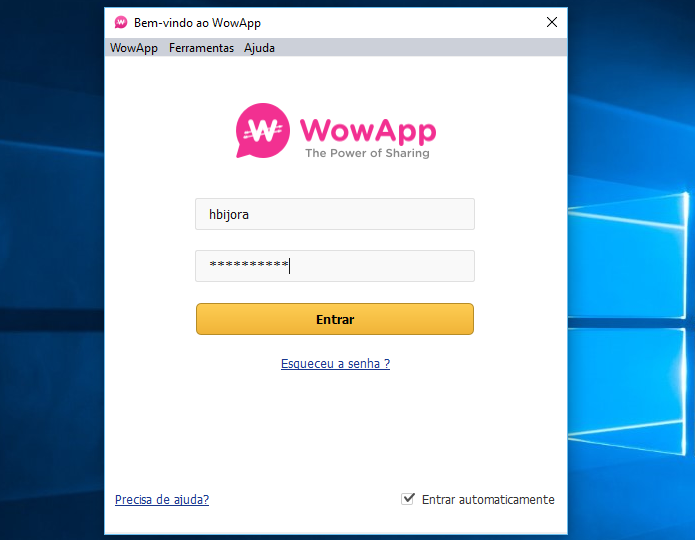
Passo 2. Agora aguarde até que o cliente desktop do WowApp seja instalado em seu computador. Quando terminar, a tela de login será exibida. Nela, entre com o seu nome de usuário ou endereço de e-mail e a sua senha;
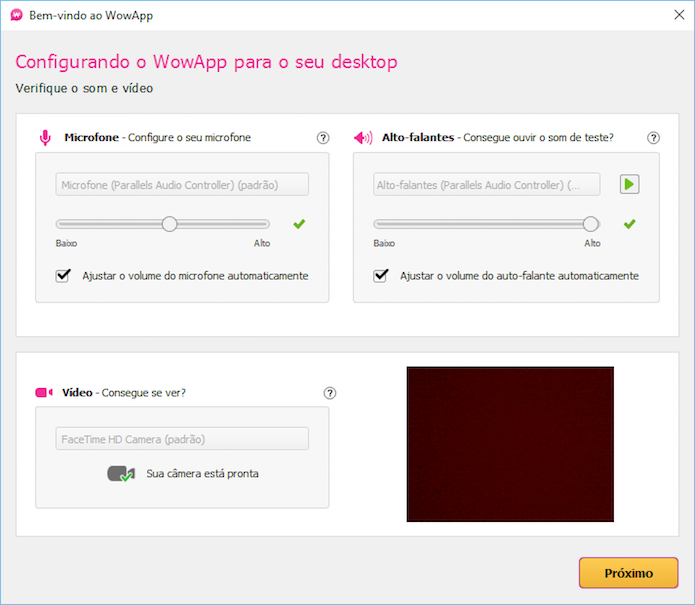
Passo 3. Configure o microfone, os alto-falantes e a webcam do seu computador. Após realizar os ajustes desejados, clique em “Próximo”;
Passo 4. O funcionamento do aplicativo é bem simples: a primeira aba, “Contatos”, exibe os contatos disponíveis para bate-papo. Por lá, você gerencia seus contatos – adiciona novos amigos, exclui ou bloqueia contatos. Para iniciar uma conversa, dê um duplo clique sobre o nome da pessoa;
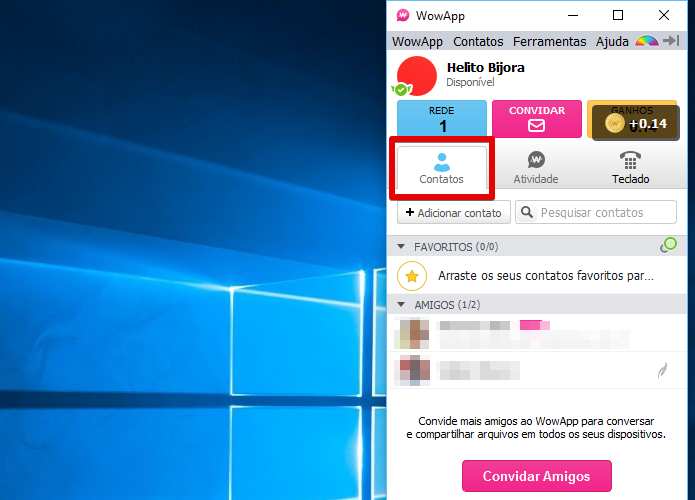
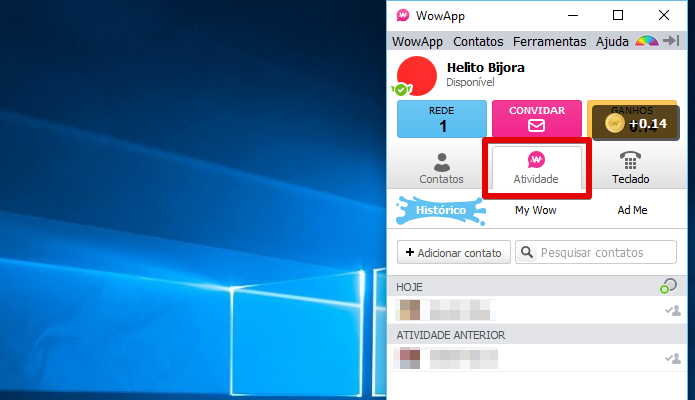
Passo 10. Na aba “Atividade”, você pode visualizar o histórico de conversas e ligações realizadas através do aplicativo;
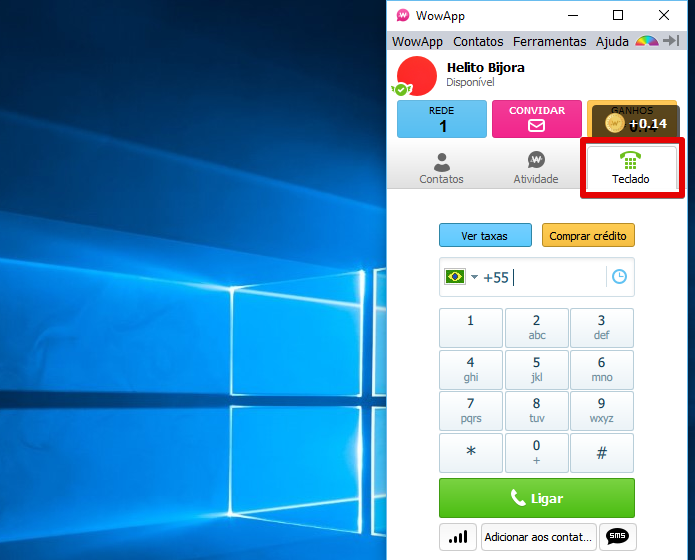
Passo 11. Por último, na aba “Teclado”, o teclado para realizar ligações para telefones é exibido. Nele, você pode fazer ligações para telefones fixos e celulares, mas é necessário possuir créditos – clique em “Comprar crédito” para adquirir créditos.
Usando app no Mac
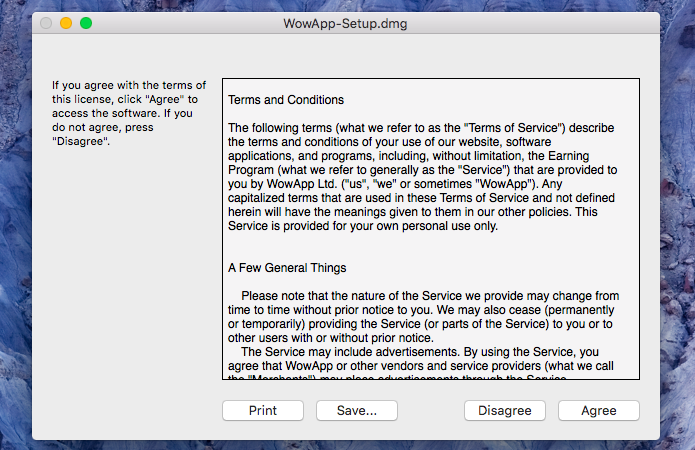
Passo 1. Após baixar o instalador do WowApp, acesse a pasta de downloads do Mac e execute o arquivo. Feito isso, clique em “Agree” para indicar que você concorda com os termos de uso do app;
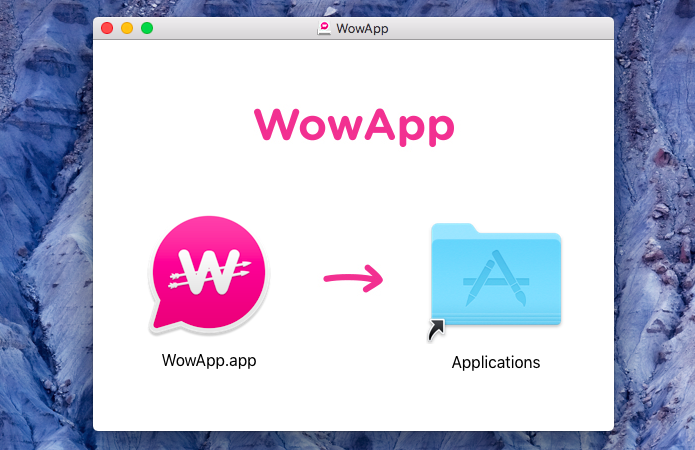
Passo 2. Para instalar o aplicativo, basta arrastá-lo para a pasta “Applications”. Em seguida, acesse o Launchpad do OS X para abrir o WowApp;
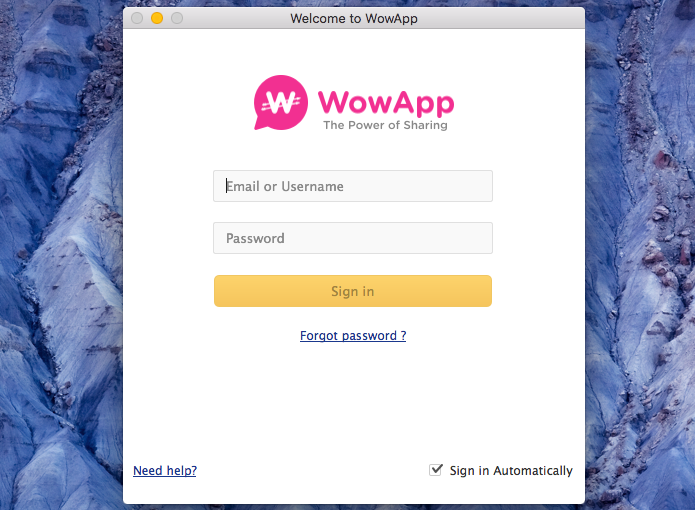
Passo 3. A tela de login do WowApp será exibida. Nela, entre com o seu nome de usuário ou endereço de e-mail e a sua senha;
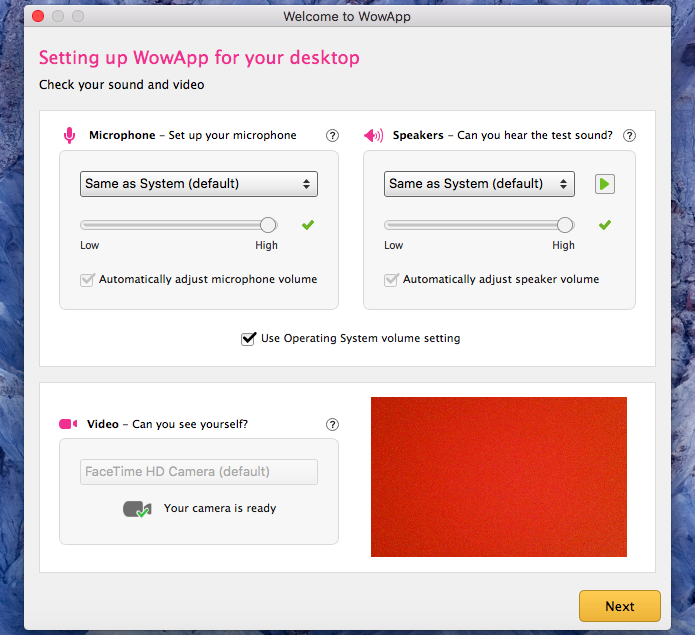
Passo 4. Configure o microfone, os alto-falantes e a webcam do seu computador. Após realizar os ajustes desejados, clique em “Próximo”;
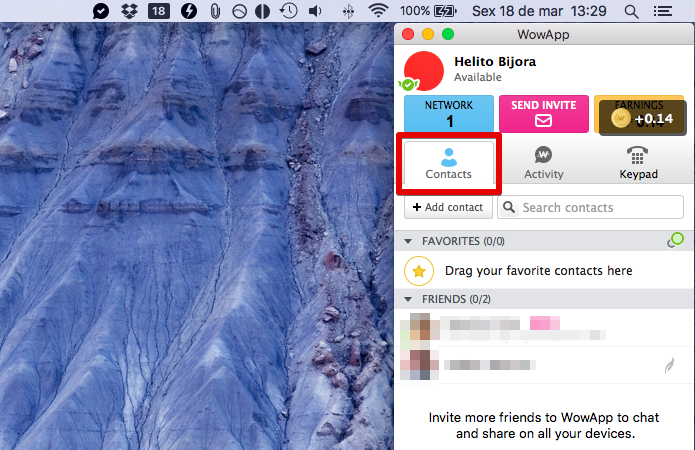
Passo 5. O funcionamento do aplicativo é bem simples: a primeira aba, “Contacts”, exibe os contatos disponíveis para bate-papo. Por lá, você gerencia os seus contatos – adiciona novos amigos, exclui ou bloqueia contatos. Para iniciar uma conversa, dê um duplo clique sobre o nome da pessoa;
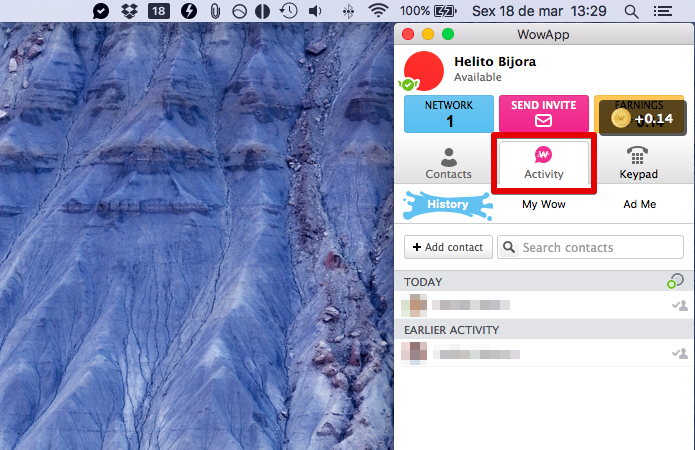
Passo 6. Na aba “Activity”, você pode visualizar o histórico de conversas e ligações realizadas por meio do aplicativo;
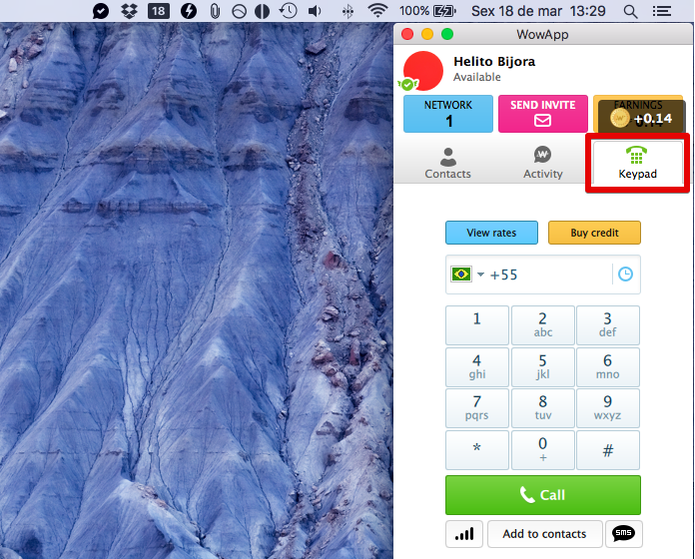
Passo 7. Na aba “Keypad”, o teclado para realizar ligações para telefones é exibido. Nele, você pode fazer ligações para telefones fixos e celulares, mas é necessário possuir créditos – clique em “Buy credit” para comprar créditos.
Com essas dicas, você poderá usar o WowApp para conversar com seus amigos e ainda ganhar parte dos lucros que o aplicativo obtém com a venda de anúncios e banners que aparecem no programa.